AI Agent: instalacja i uruchomienie
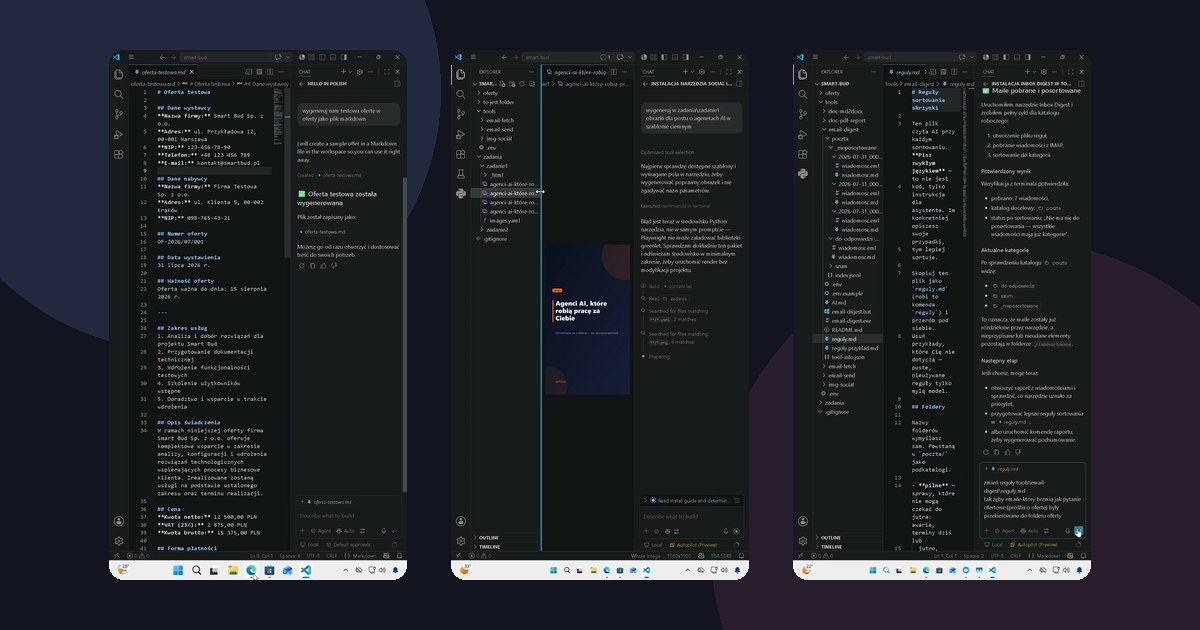
Table of Contents
O czym jest to szkolenie
Masz dość ręcznego klikania w te same programy? W tym szkoleniu krok po kroku instalujemy i uruchamiamy komplet narzędzi AI, które przejmują nudną, powtarzalną pracę w firmie - od zera, na czystym komputerze, bez wiedzy programistycznej.
Zobaczysz na żywo, jak:
- postawić środowisko pracy (Visual Studio Code + GitHub Copilot) w kilkanaście minut, nawet jeśli nigdy nie pisałeś ani linijki kodu,
- podłączyć agenta AI do własnej skrzynki pocztowej - wysyłka, pobieranie i pełna archiwizacja maili,
- wygenerować komplet grafik na social media (Facebook, Instagram, LinkedIn, TikTok) jednym poleceniem w czacie,
- automatycznie tworzyć dokumenty i raporty PDF z plików Markdown - z okładką, spisem treści i własnym szablonem,
- zbudować własnego „sekretarza AI”, który czyta pocztę, sortuje ją według Twoich reguł i mówi, co wymaga pilnej reakcji.
Żadnej magii i żadnego ukrytego kodu - wszystko dzieje się lokalnie, na Twoim komputerze, a agent pyta o zgodę, zanim cokolwiek zainstaluje, pobierze albo wyśle. Nagranie nie ukrywa też prawdziwych przeszkód (np. konfiguracji Dockera na maszynie bez włączonej wirtualizacji) - widać dokładnie, jak agent sobie z nimi radzi.
Po tym szkoleniu nie zostajesz z prezentacją, tylko z działającym zestawem narzędzi AI gotowym do codziennej pracy: od pierwszej instalacji, przez pocztę i grafiki, po automatyczne raporty.
Nagranie ze szkolenia
Poniżej te same kroki opisane w formie tekstowej, ze zrzutami ekranu z każdego etapu.
Zajawka
1. Instalacja Visual Studio Code
Pierwszy krok to postawienie środowiska pracy. Visual Studio Code będzie „pulpitem sterowania”, z poziomu którego rozmawiamy z agentem AI i zarządzamy plikami projektu.
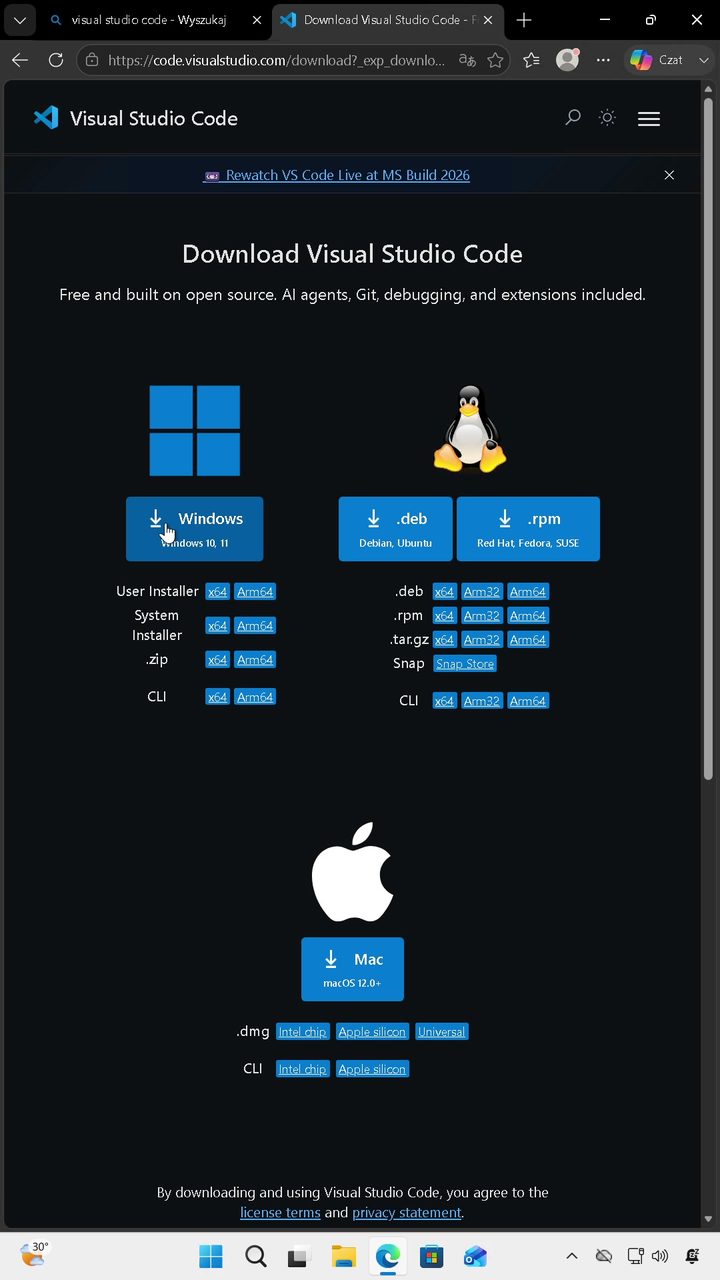
Instalator pobieramy wyłącznie z oryginalnej strony code.visualstudio.com, wybierając wersję pod swój system.
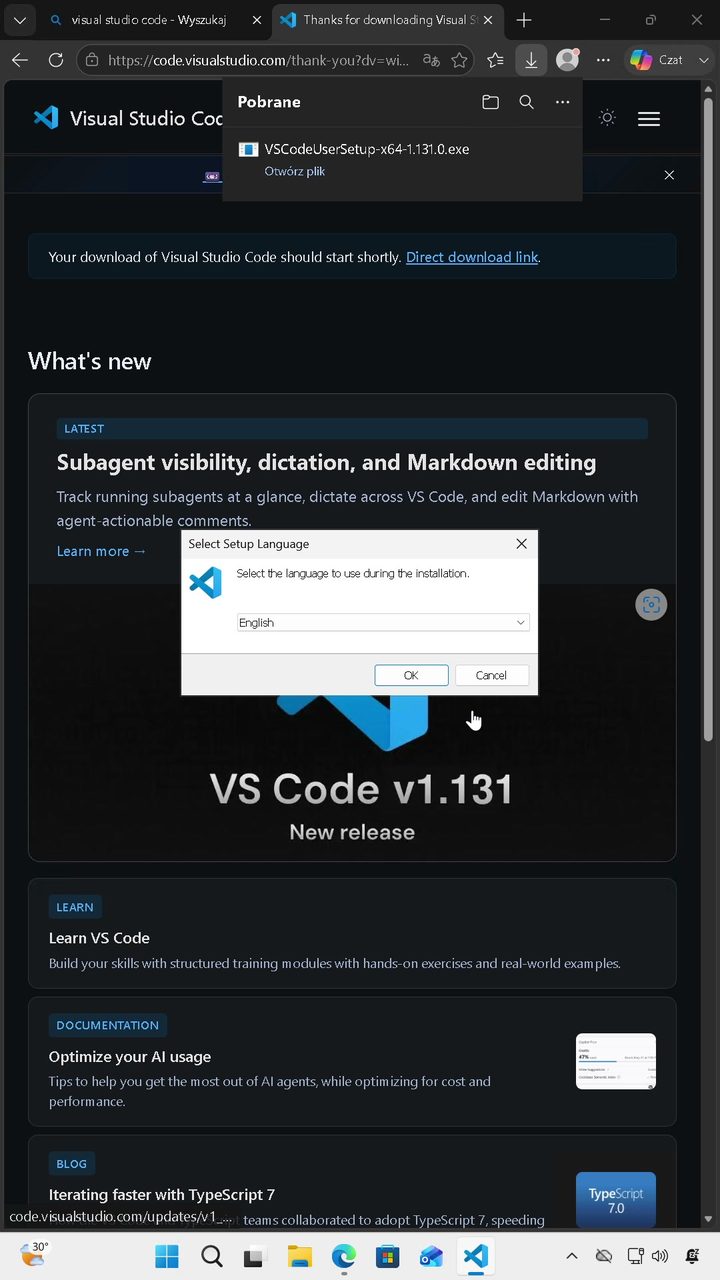
Instalator pyta o język - zostawiamy angielski (polskiej wersji nie ma).
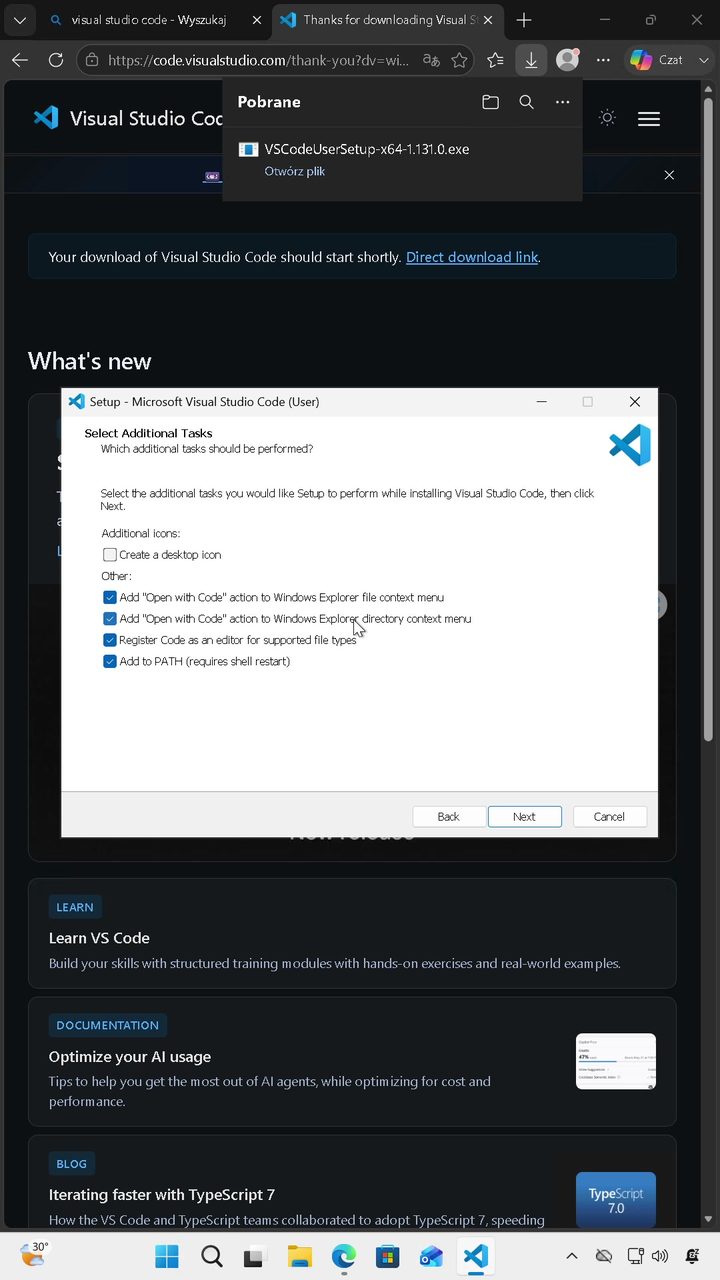
Warto zaznaczyć dodatkowe opcje instalacji, m.in. „Open with Code” w menu kontekstowym Eksploratora. Ułatwia to później otwieranie folderów projektów bezpośrednio z Windowsa.
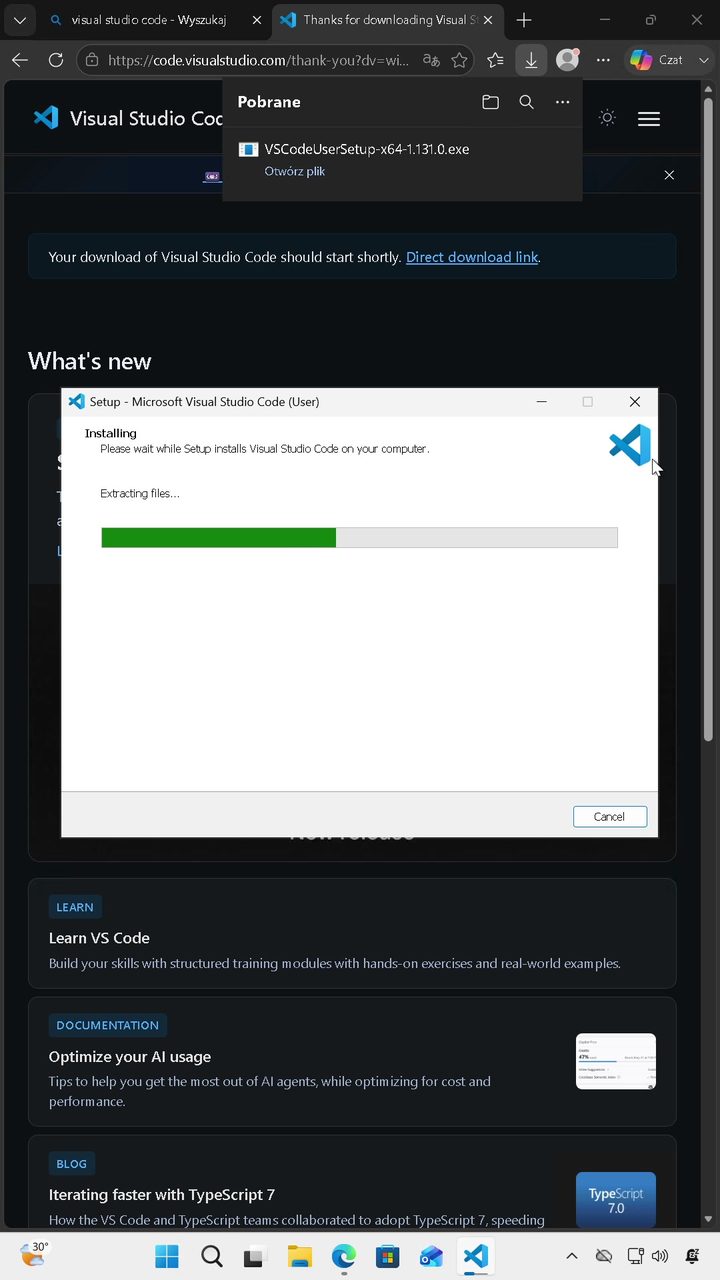
Instalacja trwa chwilę - w tle rozpakowywane są pliki programu.
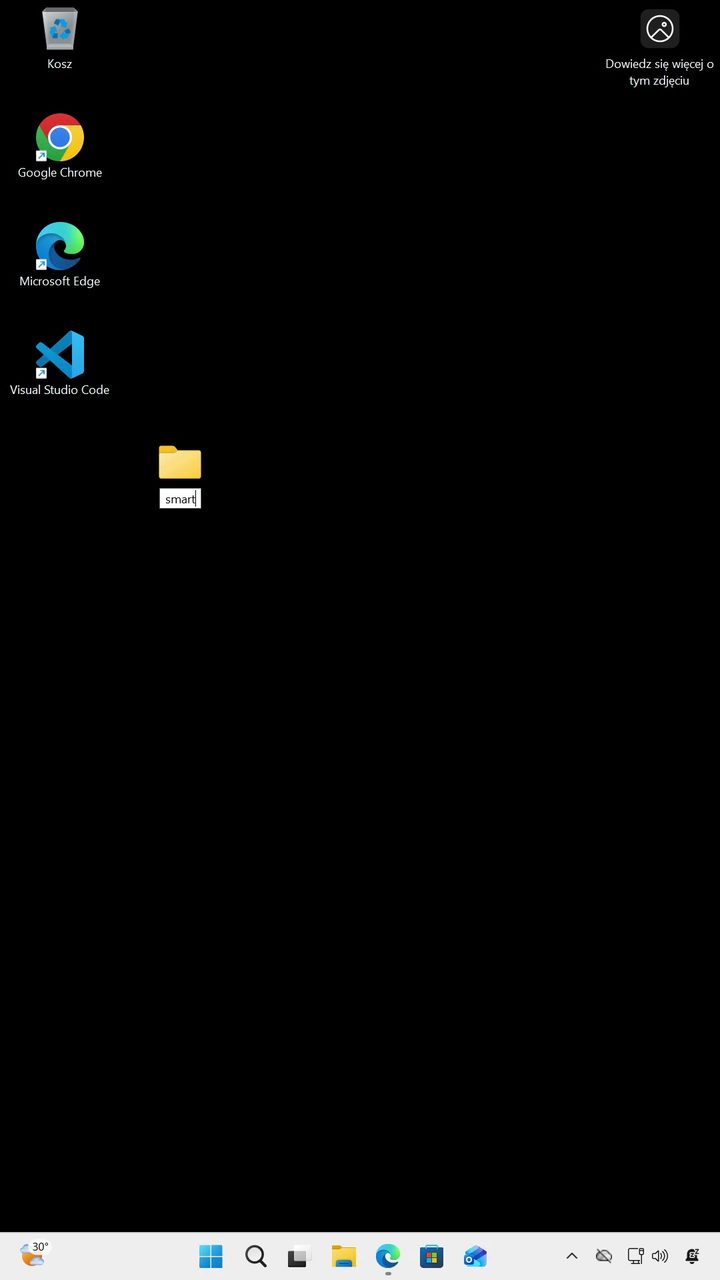
Po instalacji tworzymy na pulpicie folder na projekt firmy - to będzie roboczy „workspace”, w którym wylądują wszystkie narzędzia i pliki.
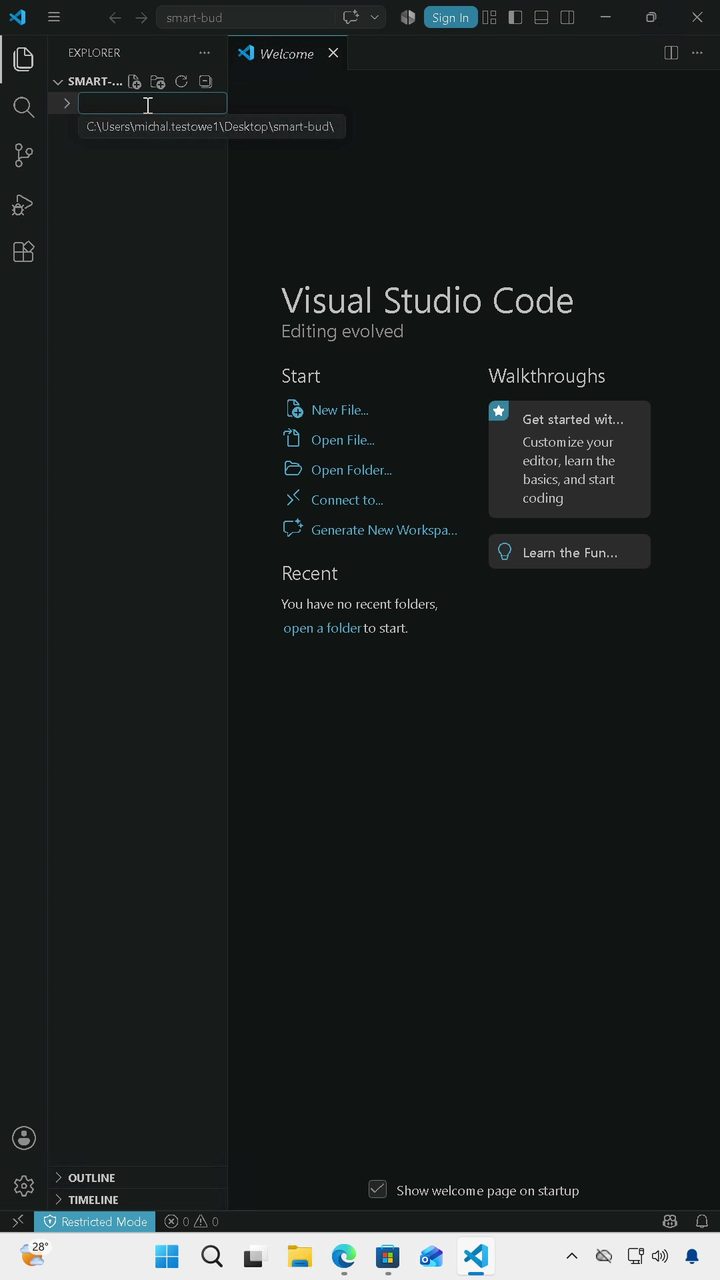
Otwieramy ten folder w VS Code. Od tego momentu wszystkie kolejne narzędzia instalujemy właśnie tutaj.
2. GitHub i GitHub Copilot
GitHub udostępnia darmowe konto z dostępem do Copilota - asystenta AI wbudowanego w VS Code, który będzie wykonywał instalacje i zadania na polecenie wpisane w czacie.
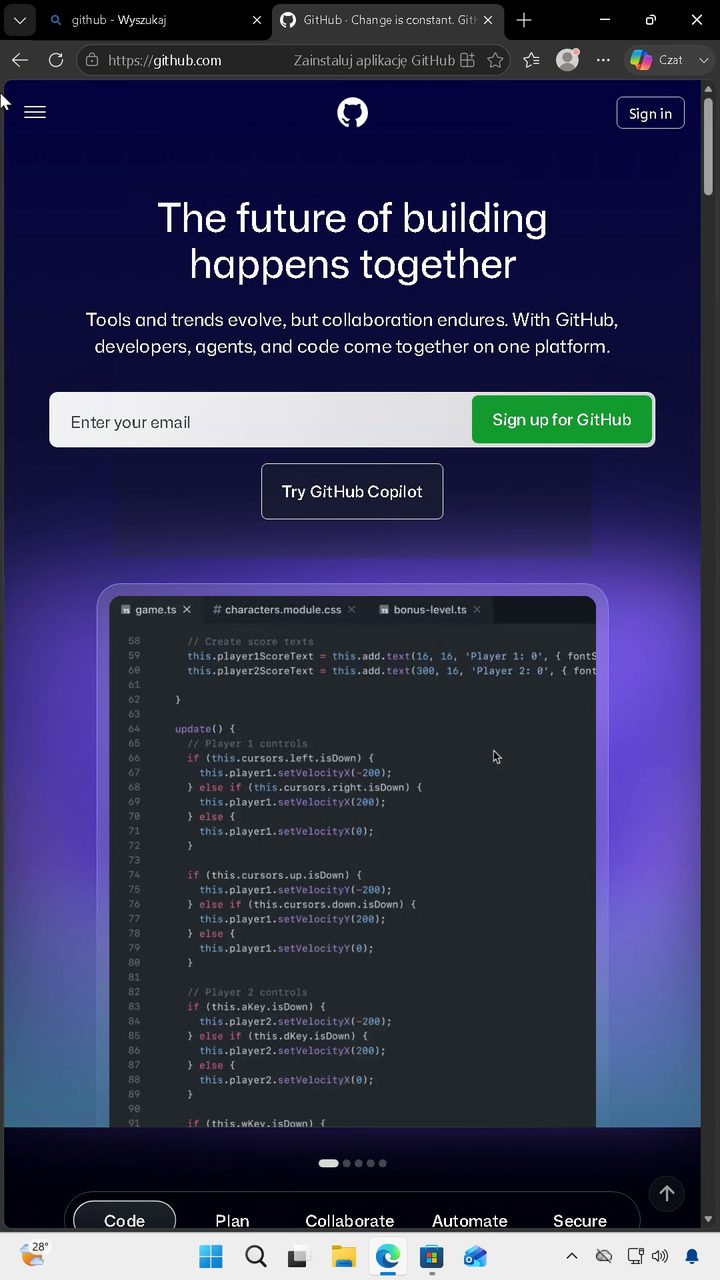
Zaczynamy od założenia konta na github.com.
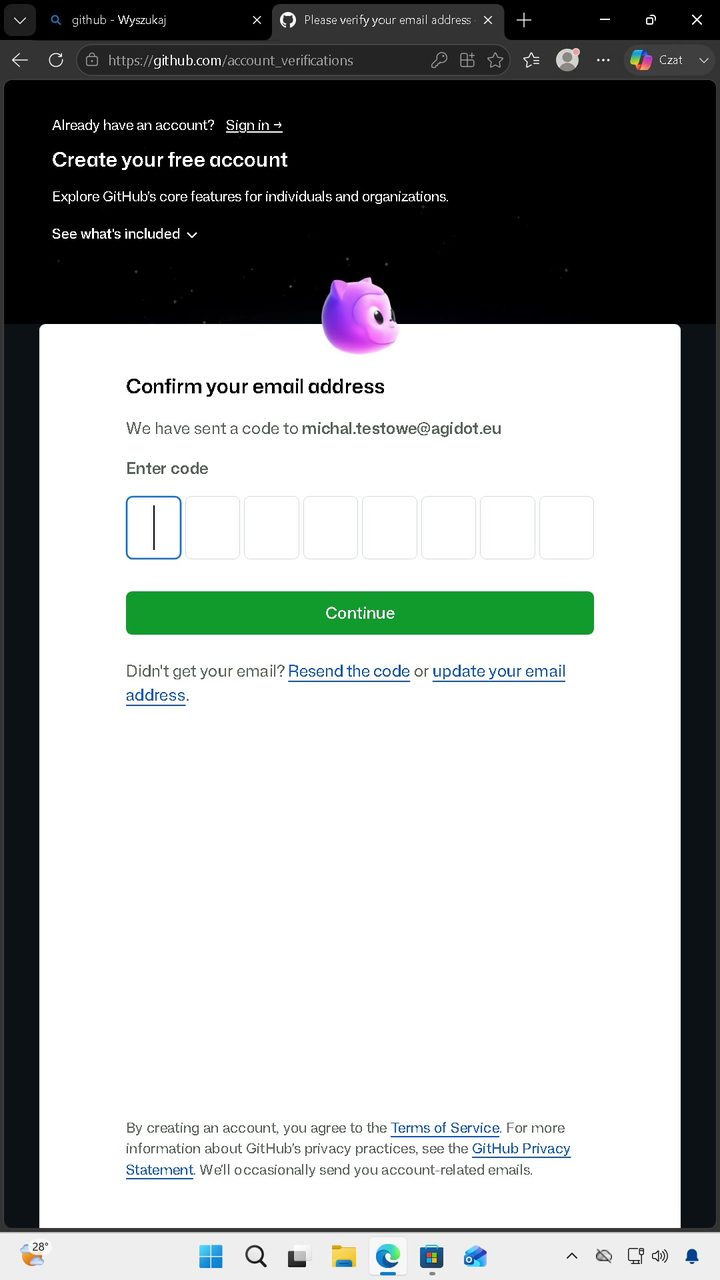
Po rejestracji GitHub wysyła kod weryfikacyjny na podany adres e-mail.
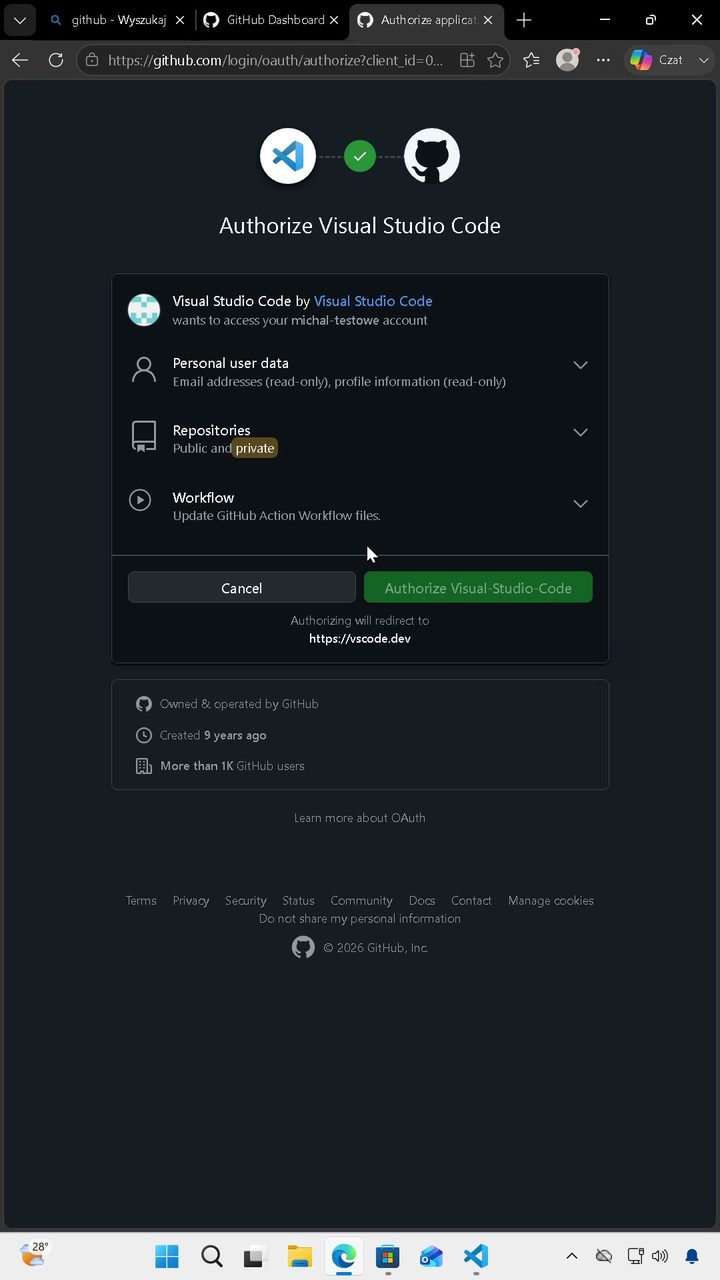
Wracamy do VS Code i logujemy się do GitHuba z poziomu edytora - wystarczy zautoryzować dostęp.
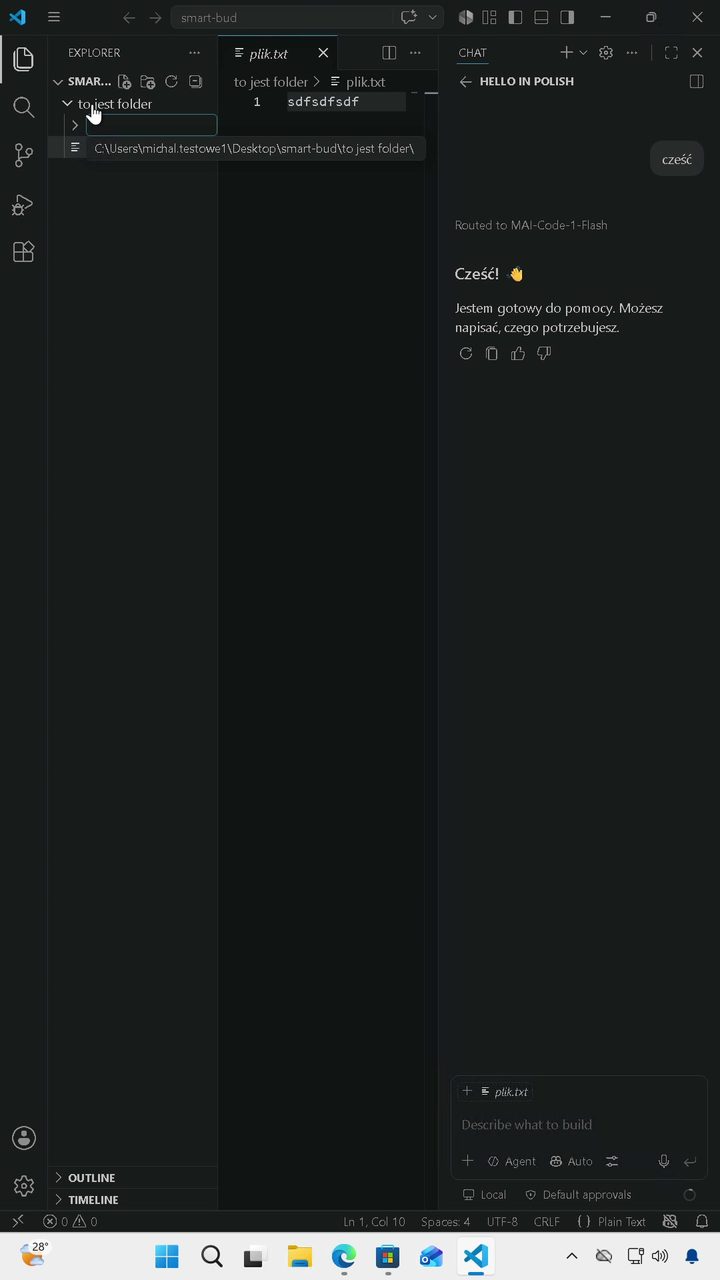
Sprawdzamy, czy wszystko działa - proste „cześć” w czacie Copilota potwierdza poprawną konfigurację.
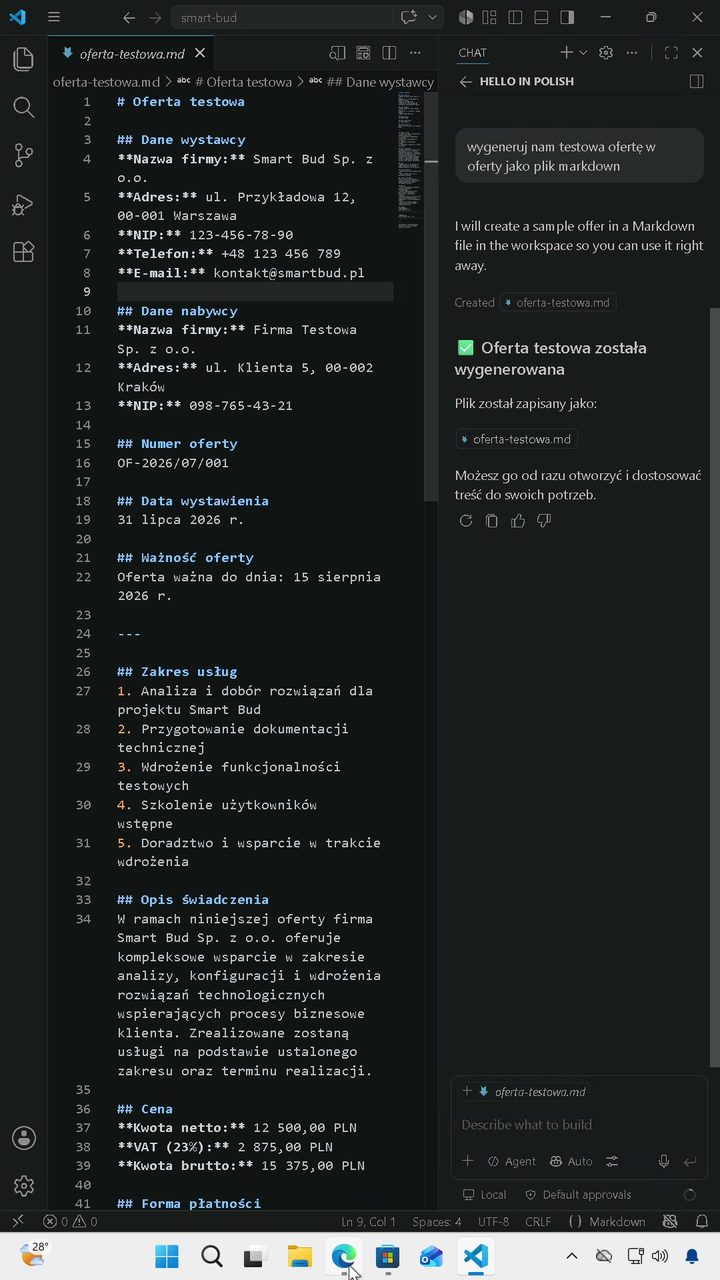
Na koniec krótki test praktyczny: prosimy Copilota o wygenerowanie przykładowej oferty w pliku Markdown i mamy dokument gotowy do edycji.
3. Narzędzia do obsługi poczty - wysyłka i pobieranie
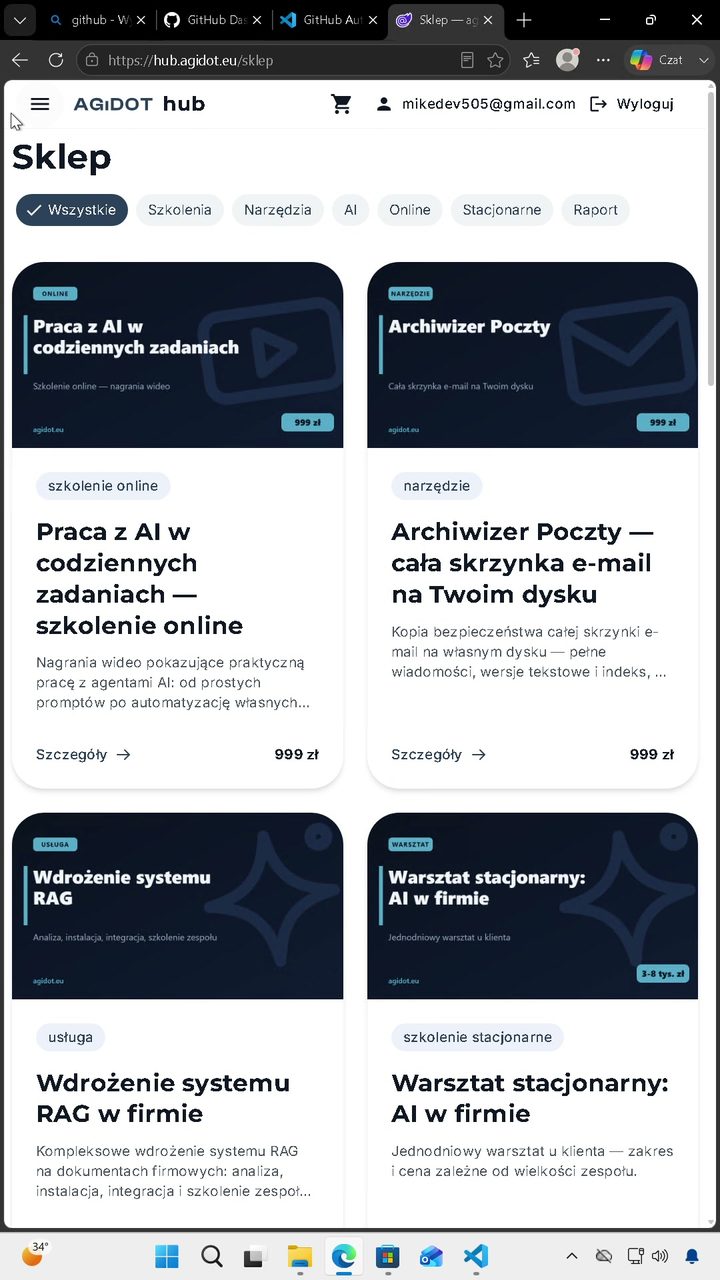
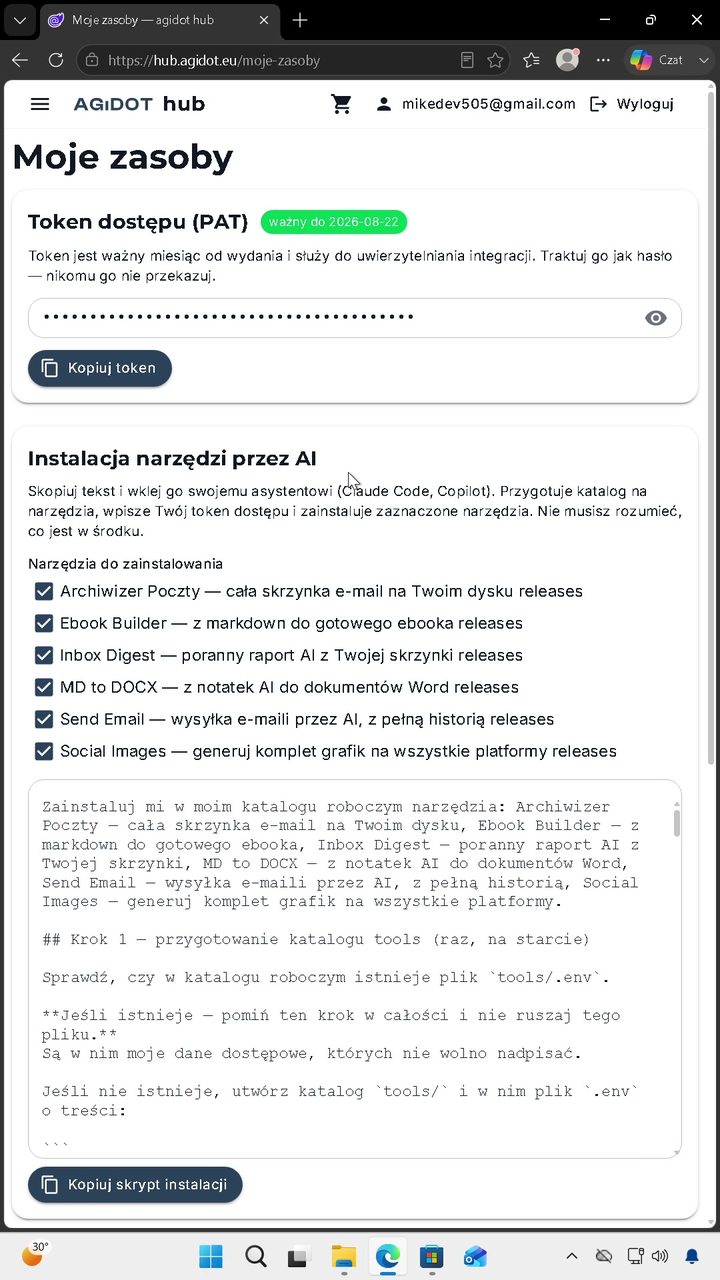
Kolejny krok to zestaw narzędzi do pracy z pocztą: wysyłka wiadomości i pełna archiwizacja skrzynki na dysku. Instalujemy je z panelu „Moje zasoby” - wystarczy skopiować gotowy skrypt instalacyjny i wkleić go do czatu agenta.
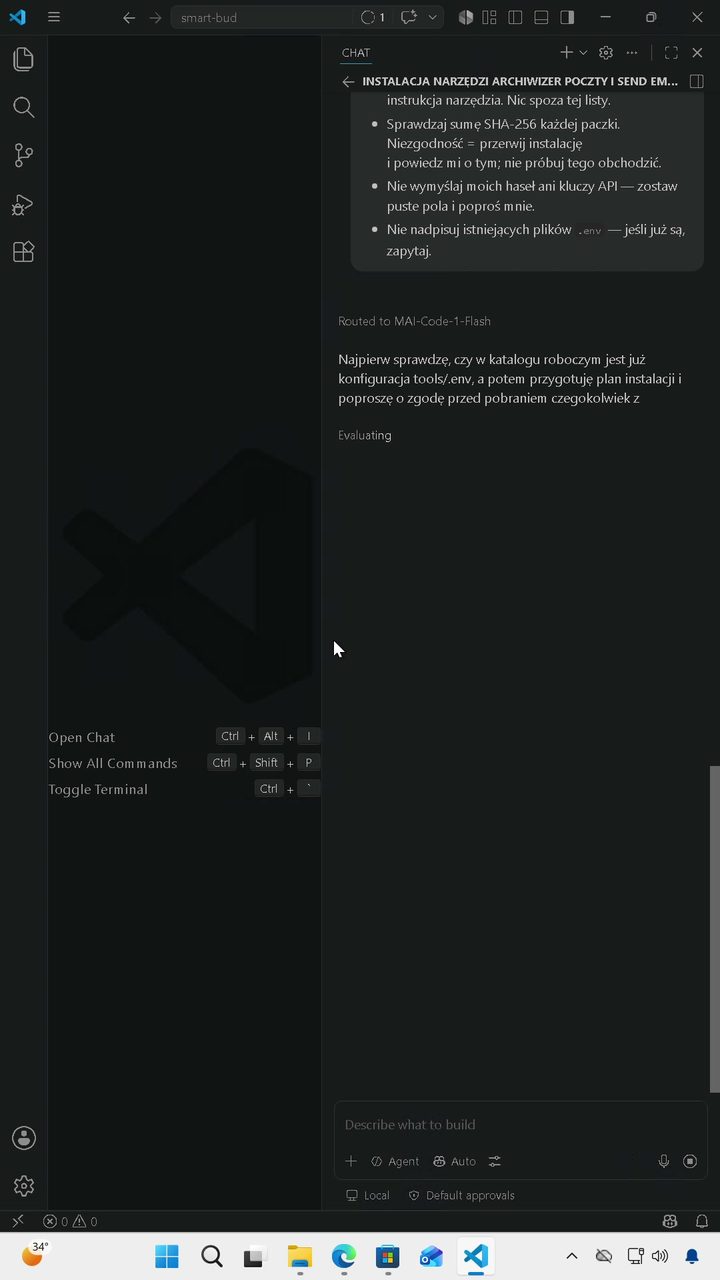
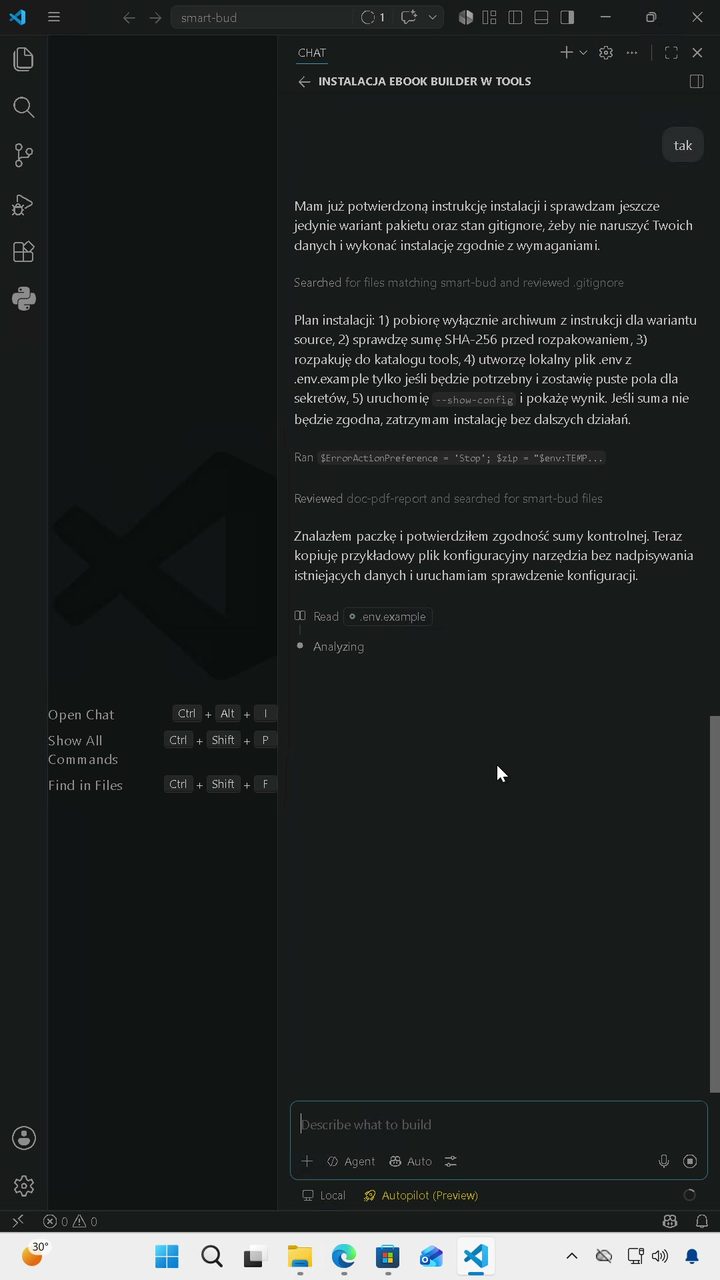
Agent samodzielnie analizuje instrukcję instalacji, pyta o zgodę i informuje, jakich kroków bezpieczeństwa się trzyma (m.in. weryfikacja sumy kontrolnej pobieranej paczki).
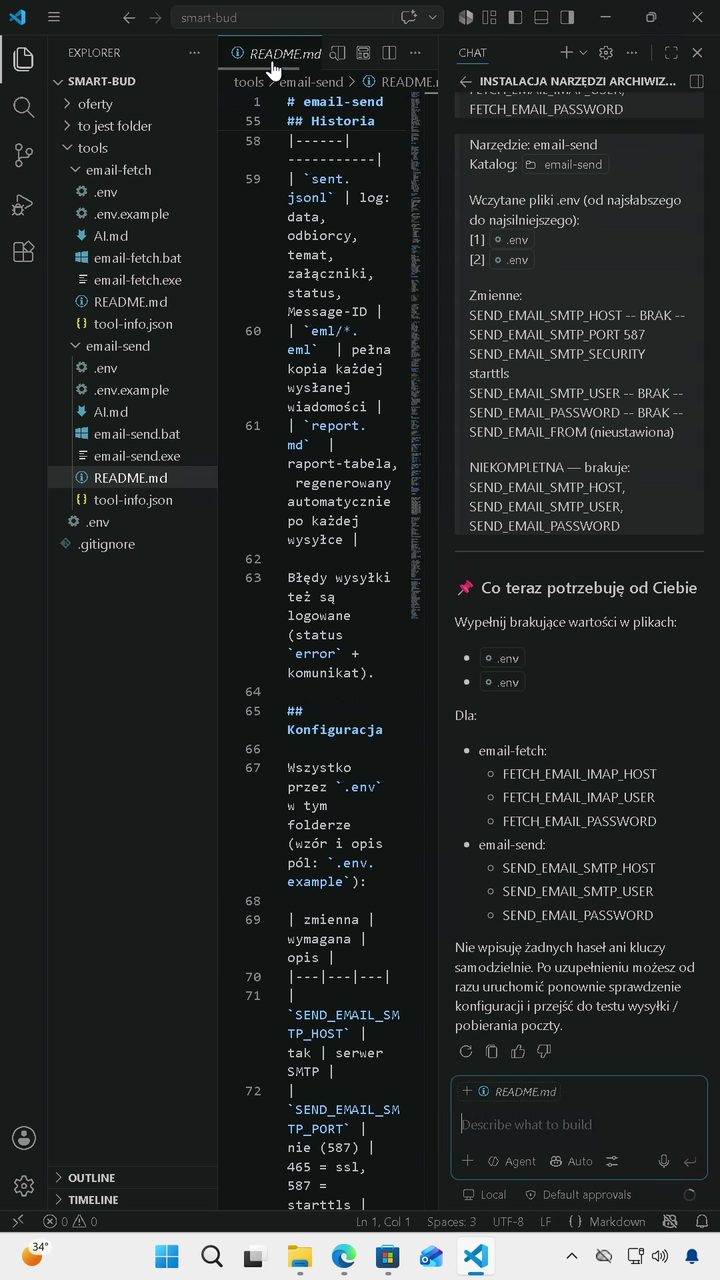
Po instalacji trzeba uzupełnić dane logowania do swojej skrzynki (host, użytkownik, hasło) w plikach konfiguracyjnych .env. Agent nigdy nie wymyśla ani nie zgaduje haseł - prosi o ich uzupełnienie.
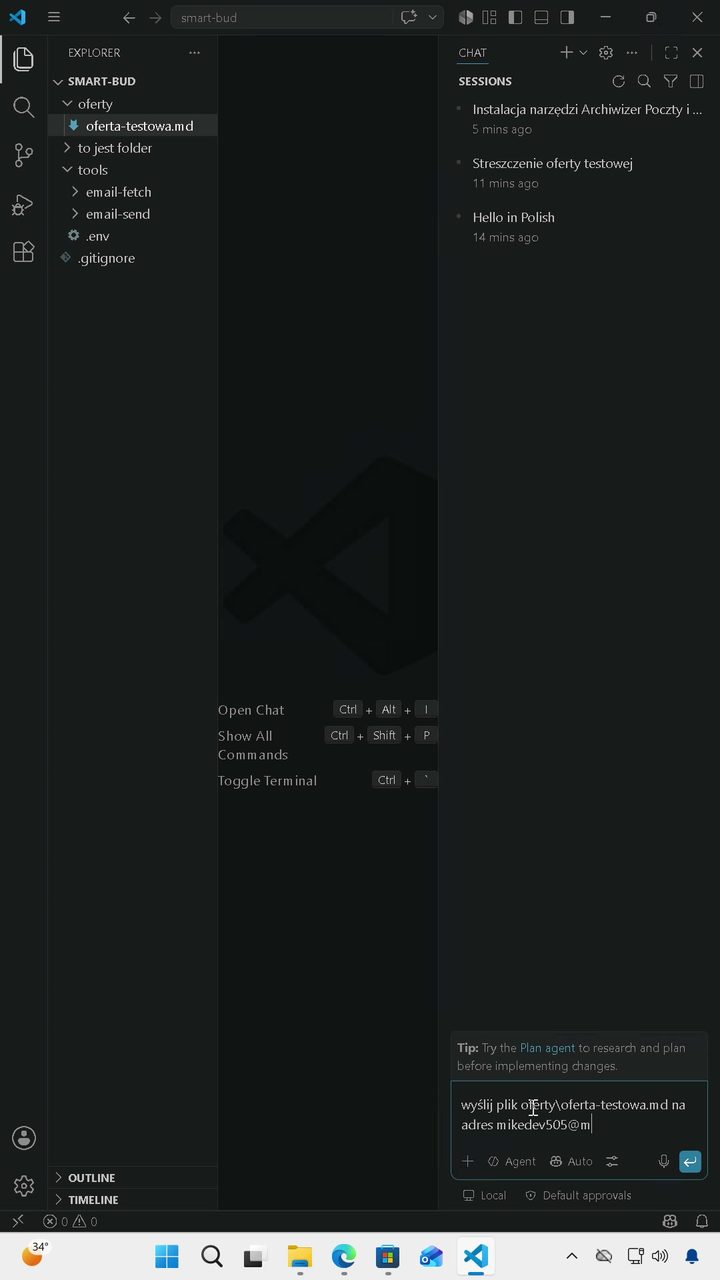
Test działania: prosimy agenta o wysłanie wygenerowanej wcześniej oferty na konkretny adres e-mail.
Pokazane jest też pobieranie całej historii skrzynki - narzędzie archiwizuje maile lokalnie, dzieląc je na foldery latami i miesiącami, bez usuwania czegokolwiek z serwera.
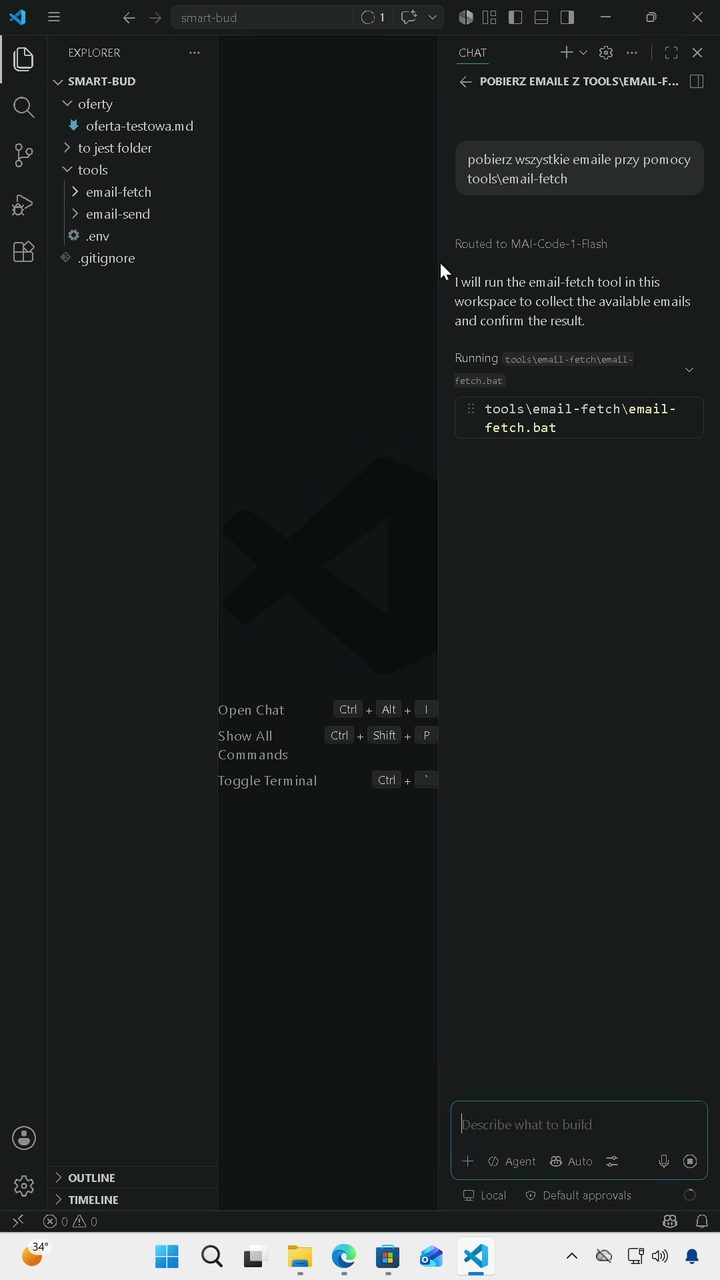
4. Inkscape - edycja grafik wektorowych
Inkscape to darmowy, otwartoźródłowy program do edycji plików SVG. Będzie potrzebny w kolejnym kroku, przy dostosowywaniu szablonów graficznych pod własną firmę.
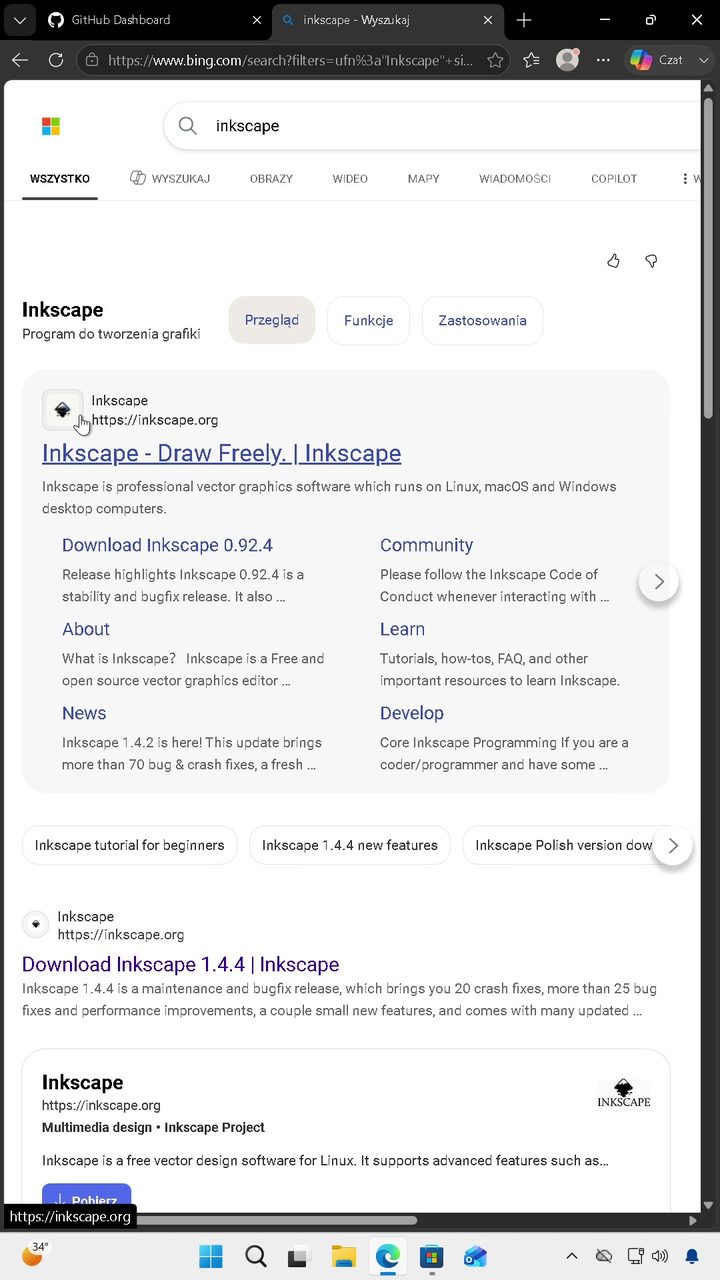
Instalator pobieramy wyłącznie z oficjalnej strony inkscape.org.
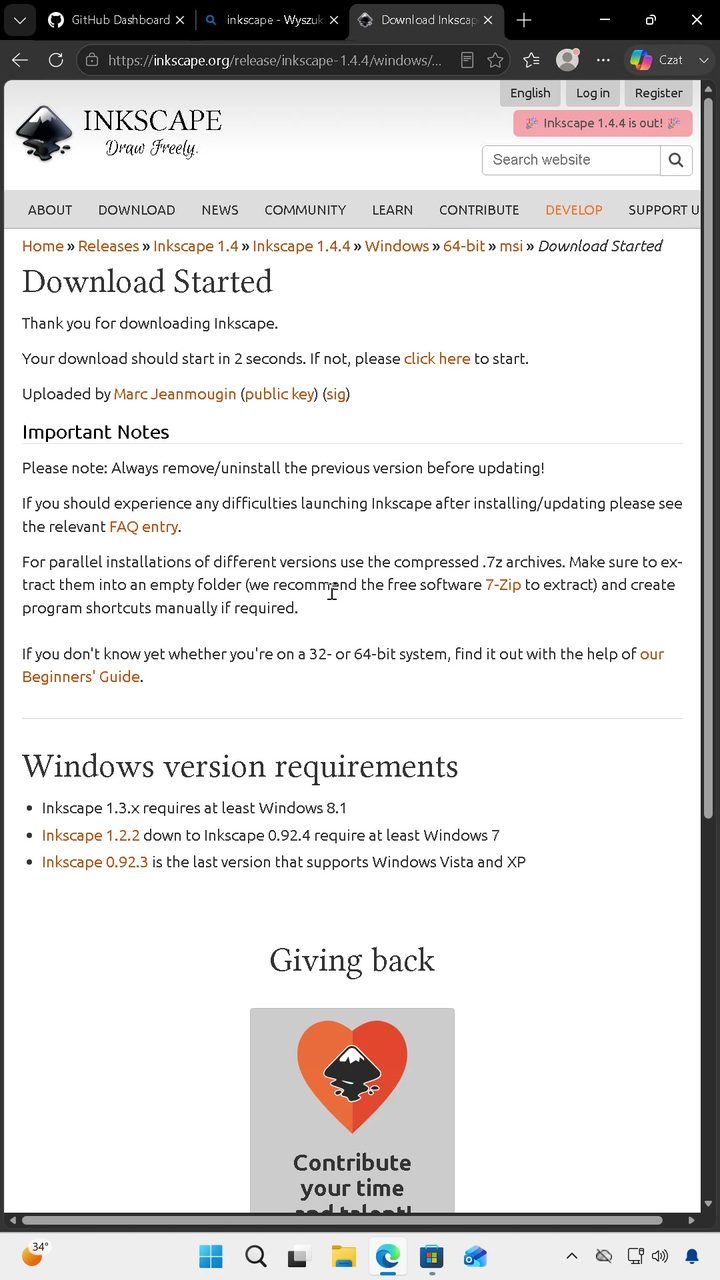
Instalacja przebiega standardowo - kilka kliknięć „Next”.
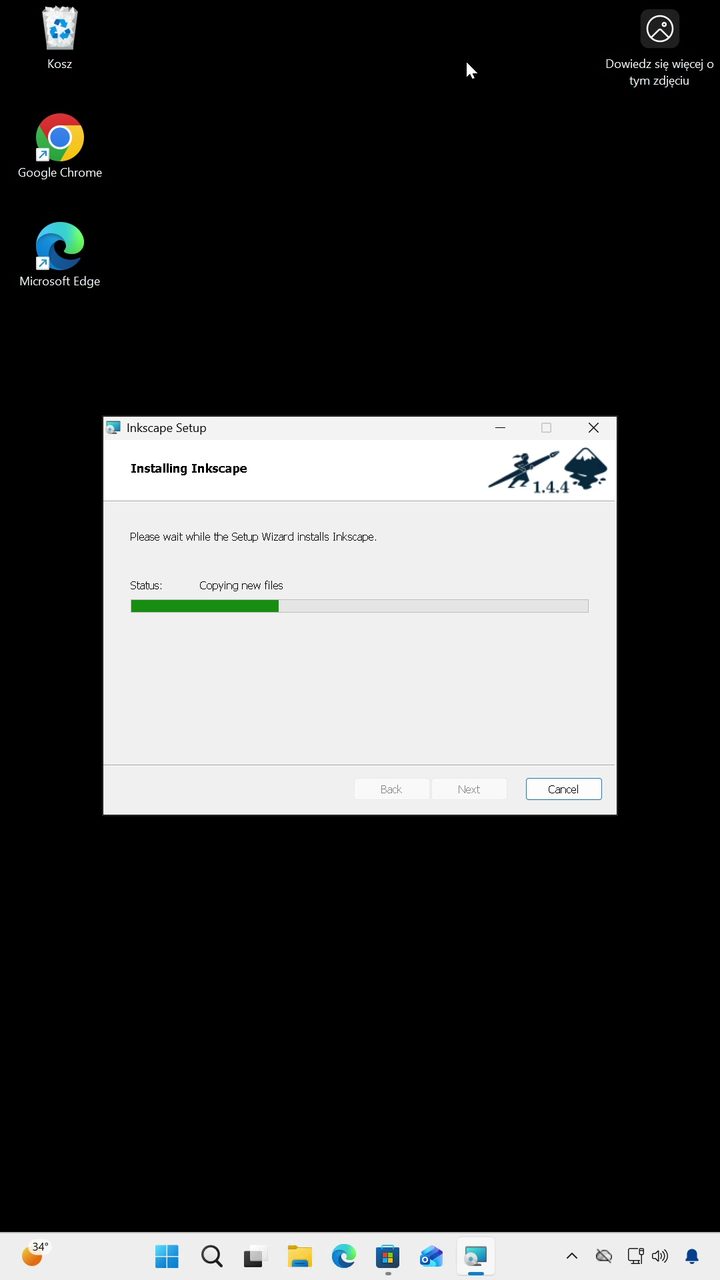
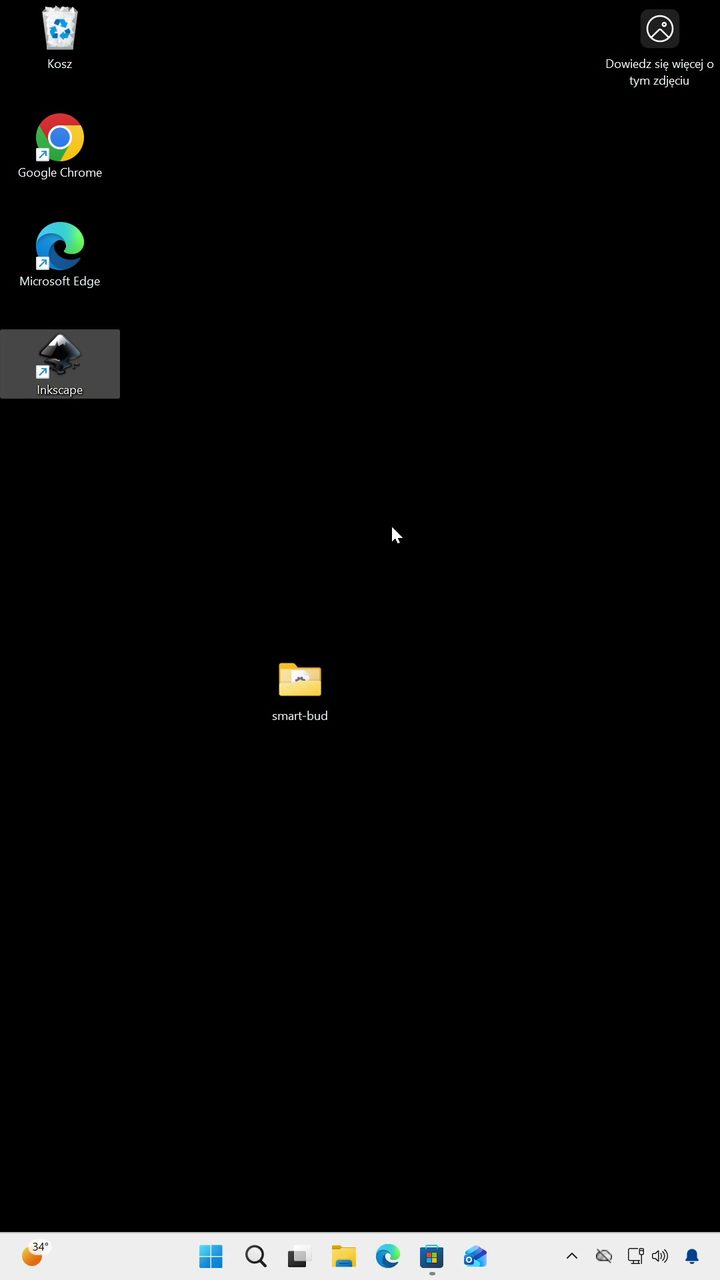
Po instalacji mamy dostęp do edycji plików wektorowych - przyda się przy dostosowywaniu szablonów graficznych w kolejnym module.
5. Generator obrazków na social media
Narzędzie generuje komplet grafik (post poziomy, kwadratowy, szeroki i wersję wertykalną np. pod Instagram Story) na podstawie jednego opisu wpisanego w czacie.
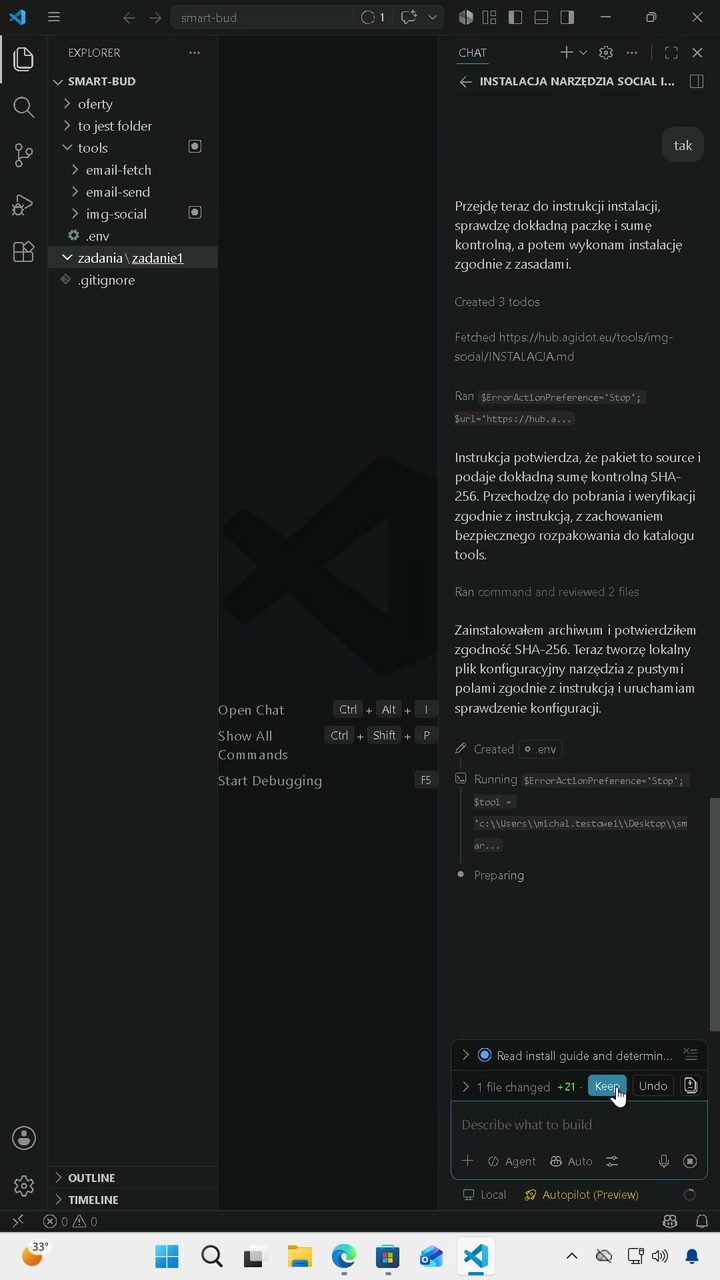
Instalacja przebiega tak samo jak przy poprzednich narzędziach - agent czyta instrukcję, weryfikuje sumę kontrolną paczki i dopiero wtedy przystępuje do instalacji.
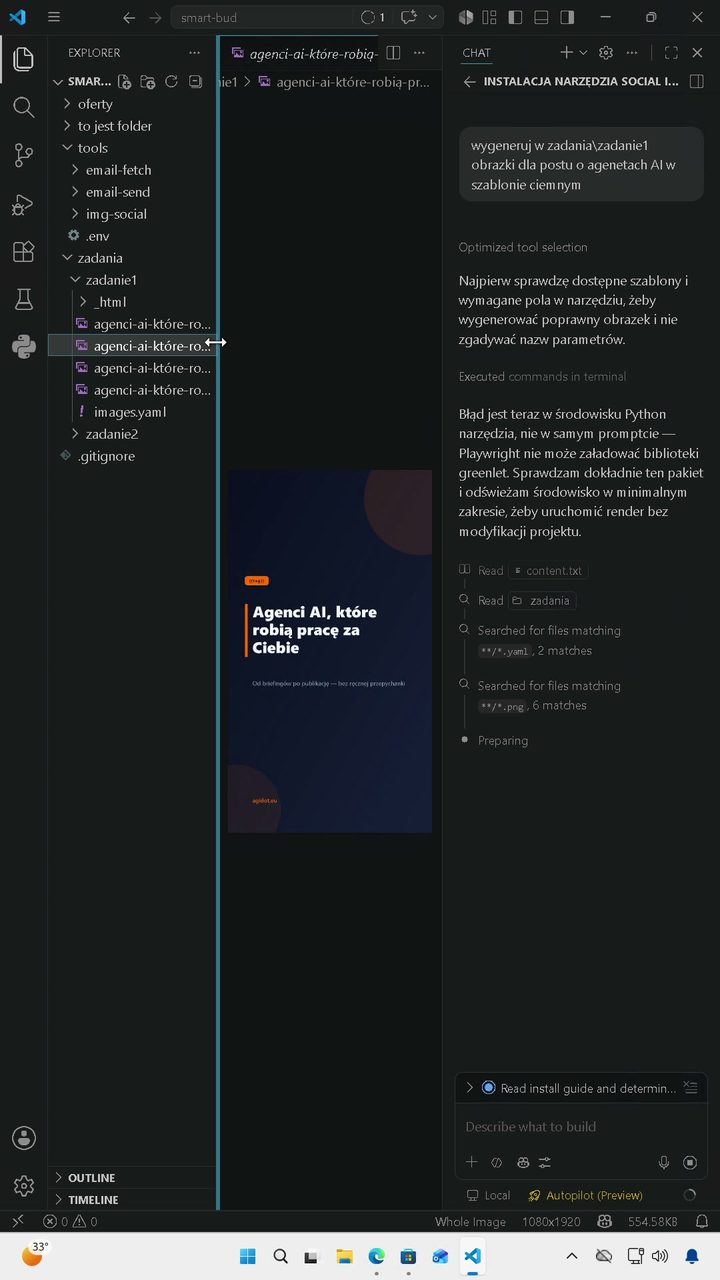
Efekt pracy: gotowy post na social media wygenerowany jednym poleceniem, w ciemnym szablonie.
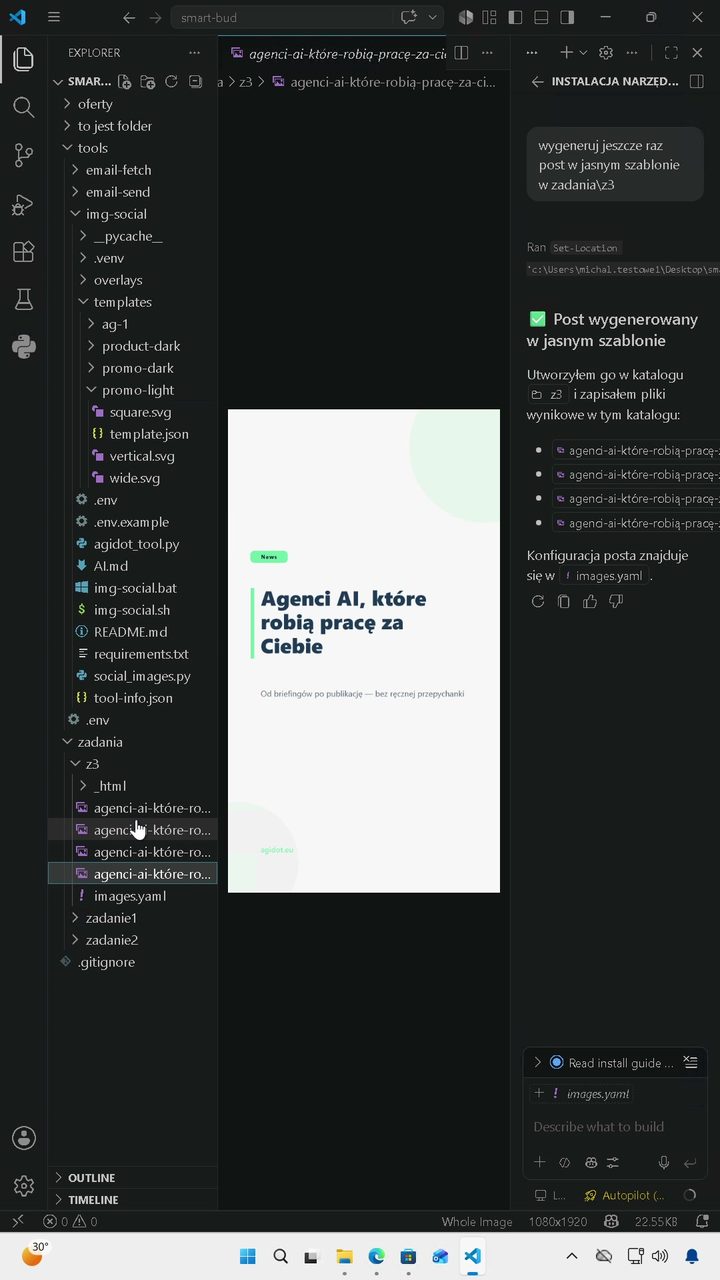
Szablony są w pełni edytowalne - kolory zmieniamy wprost w czacie, dodajemy własne tagi i przełączamy się między wersją jasną a ciemną. Jeśli potrzebna jest głębsza zmiana układu graficznego, cały folder szablonu można przekazać grafikowi do edycji w Inkscape.
6. Generator dokumentów i raportów PDF
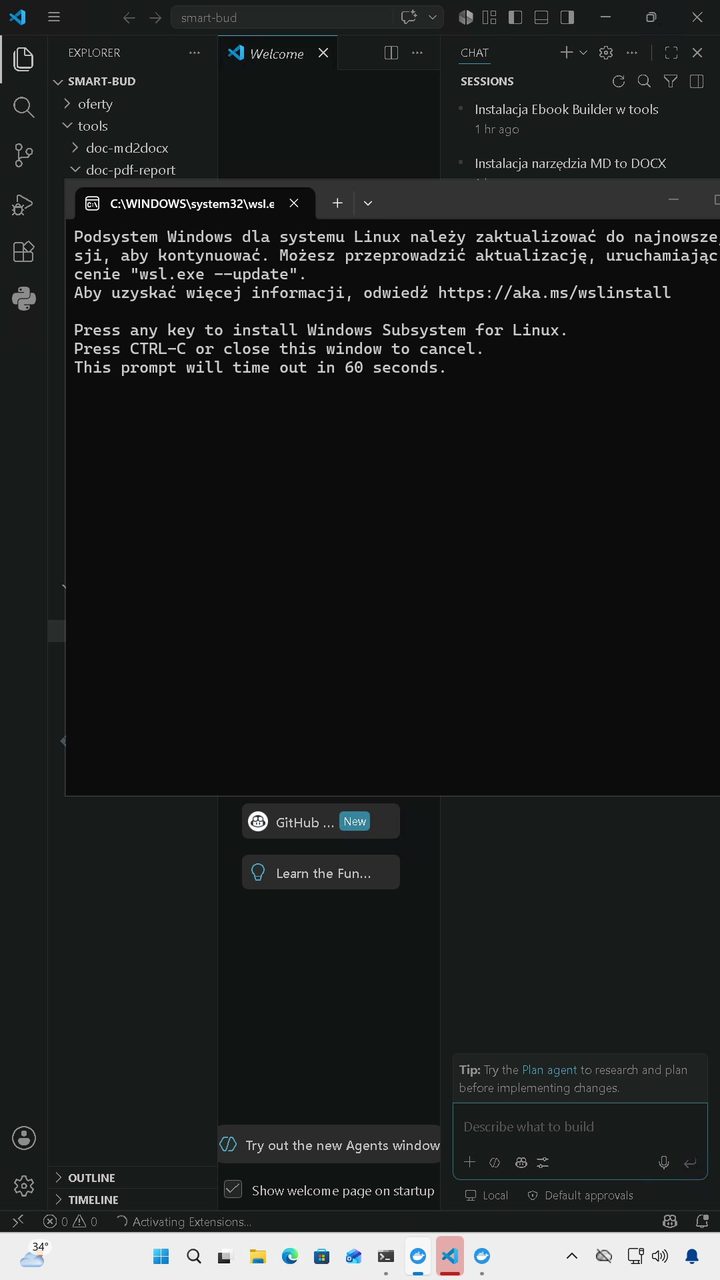
To jedyne narzędzie w zestawie, które wymaga dodatkowo Dockera - dokumenty PDF renderowane są w kontenerze na podstawie plików Markdown.
Instalację zaczynamy identycznie jak poprzednie narzędzia, z panelu „Moje zasoby”.
Agent przed instalacją przygotowuje pełny plan działania: pobranie wyłącznie zweryfikowanej paczki, sprawdzenie sumy SHA-256 i zatrzymanie się, jeśli suma się nie zgadza.
Na maszynie wirtualnej bez włączonej wirtualizacji Docker wymagał dodatkowej aktualizacji podsystemu WSL. Nagranie pokazuje to bez cięcia, łącznie z restartem maszyny.
Po uruchomieniu Dockera generowanie dokumentu PDF trwa już tylko chwilę.
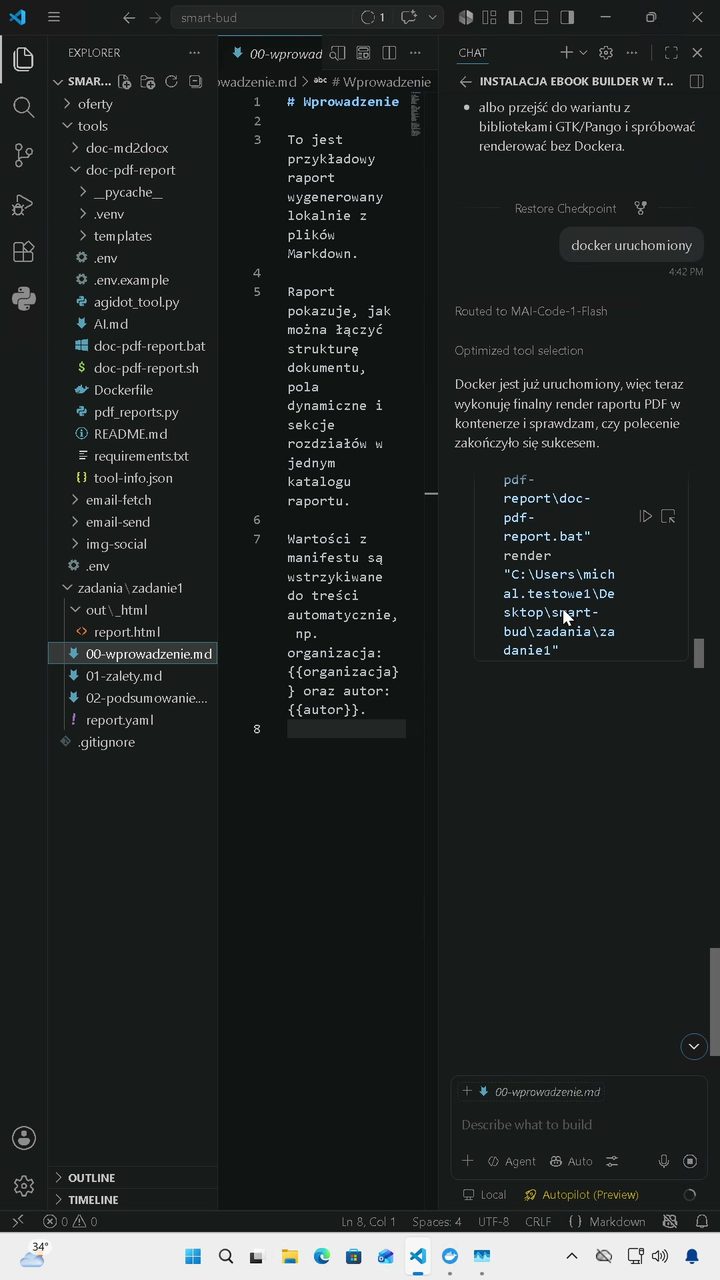
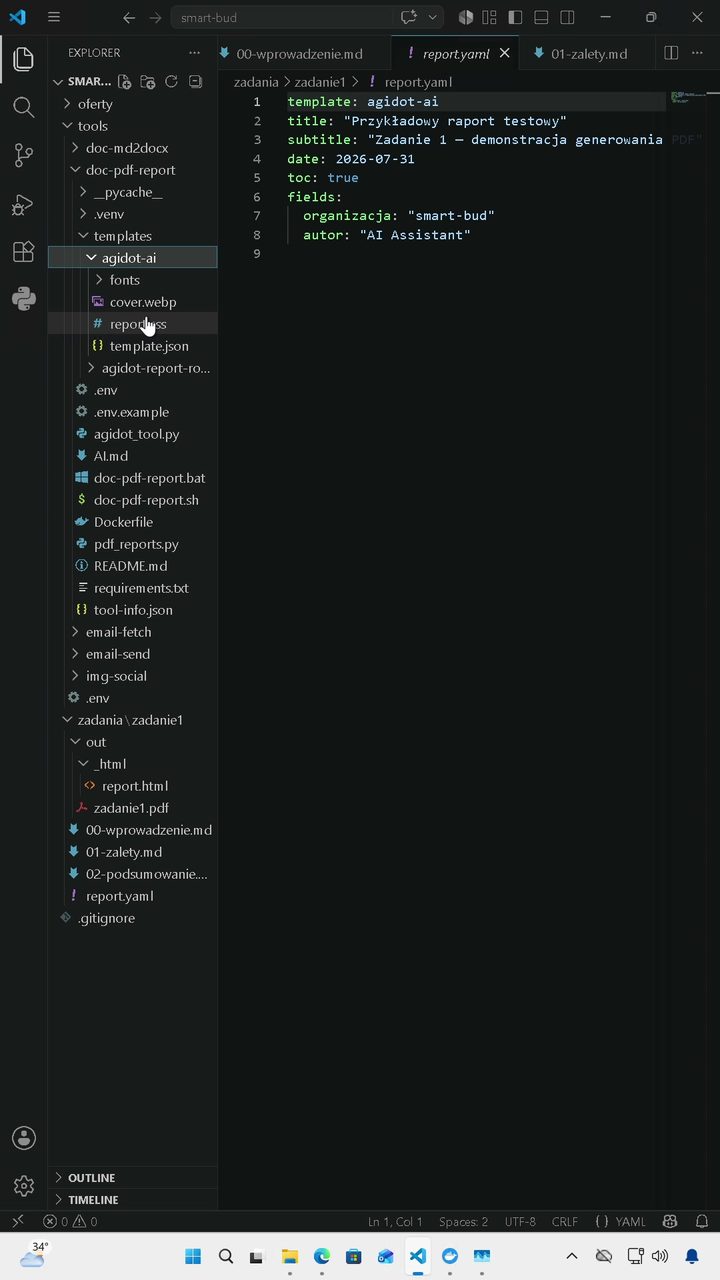
Konfiguracja dokumentu (tytuł, podtytuł, autor, spis treści) trzymana jest w prostym pliku report.yaml, a wygląd w edytowalnym szablonie z okładką.
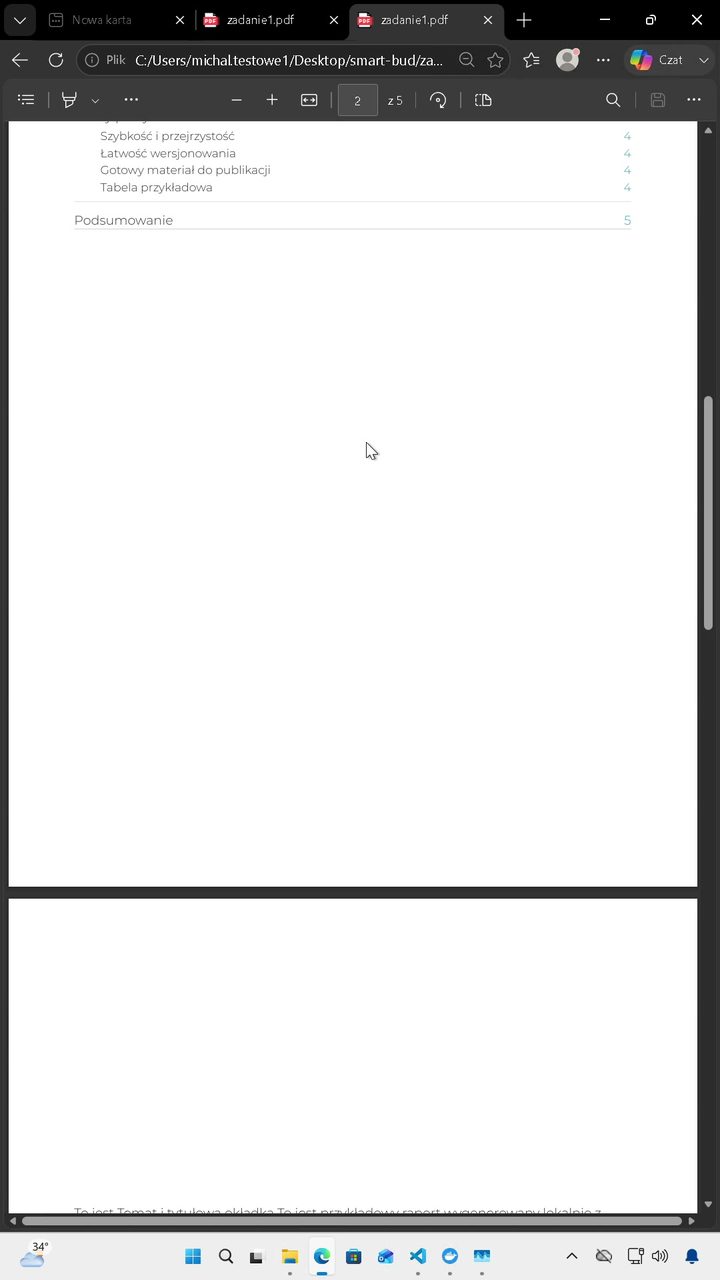
Gotowy efekt: dokument PDF z okładką, spisem treści i sformatowaną zawartością wygenerowaną z plików Markdown.
7. Agent do skrzynki pocztowej
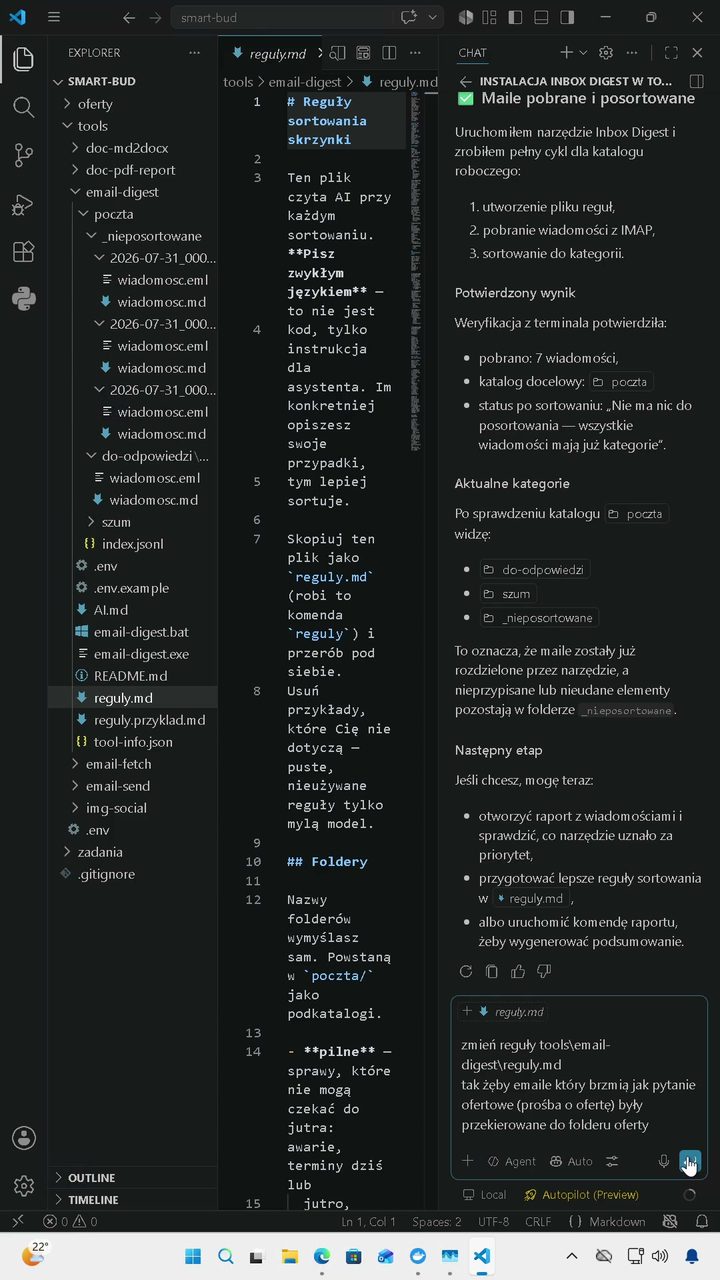
Ostatnie narzędzie łączy pobieranie poczty z automatycznym sortowaniem: agent AI czyta nowe wiadomości i na podstawie zdefiniowanych przez nas reguł rozdziela je do odpowiednich folderów (np. reklamacje, zapytania ofertowe, faktury).
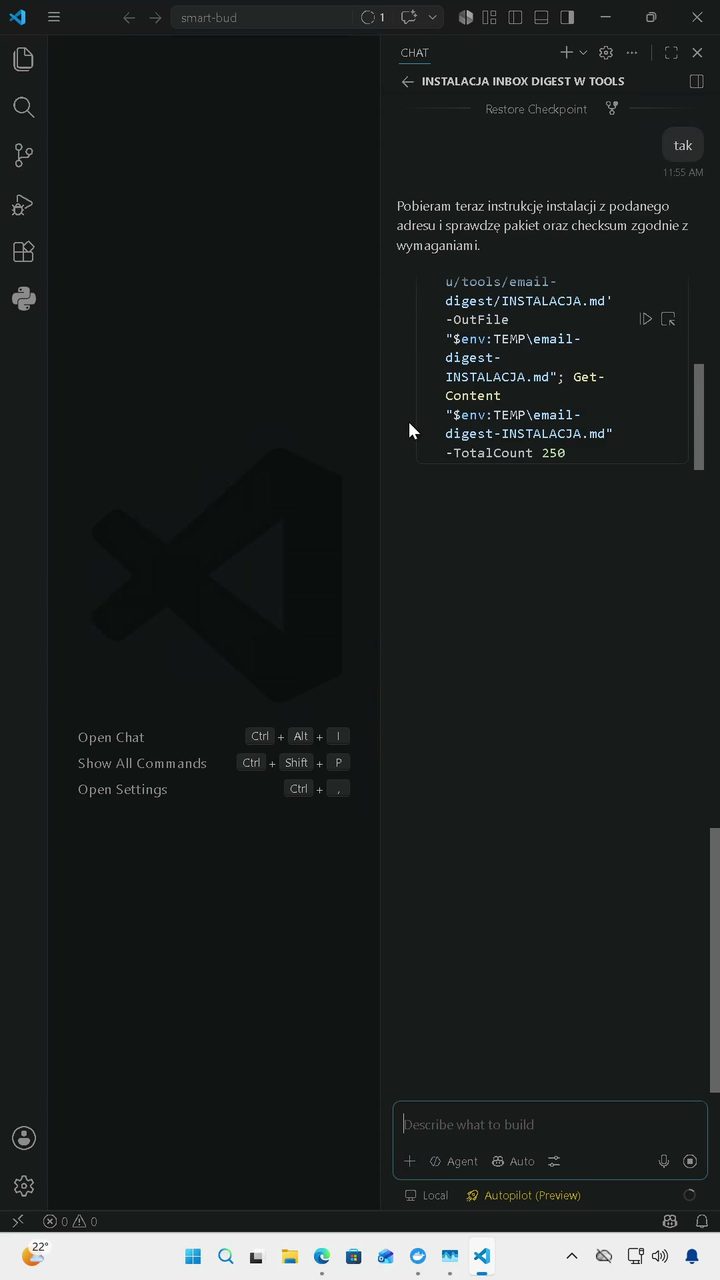
Instalacja przebiega tak samo jak przy pozostałych narzędziach - przez wklejenie gotowego skryptu do czatu Copilota.
Po instalacji w folderze narzędzia pojawiają się pliki konfiguracyjne, w tym plik z regułami sortowania, które opisujemy zwykłym językiem, bez kodu.
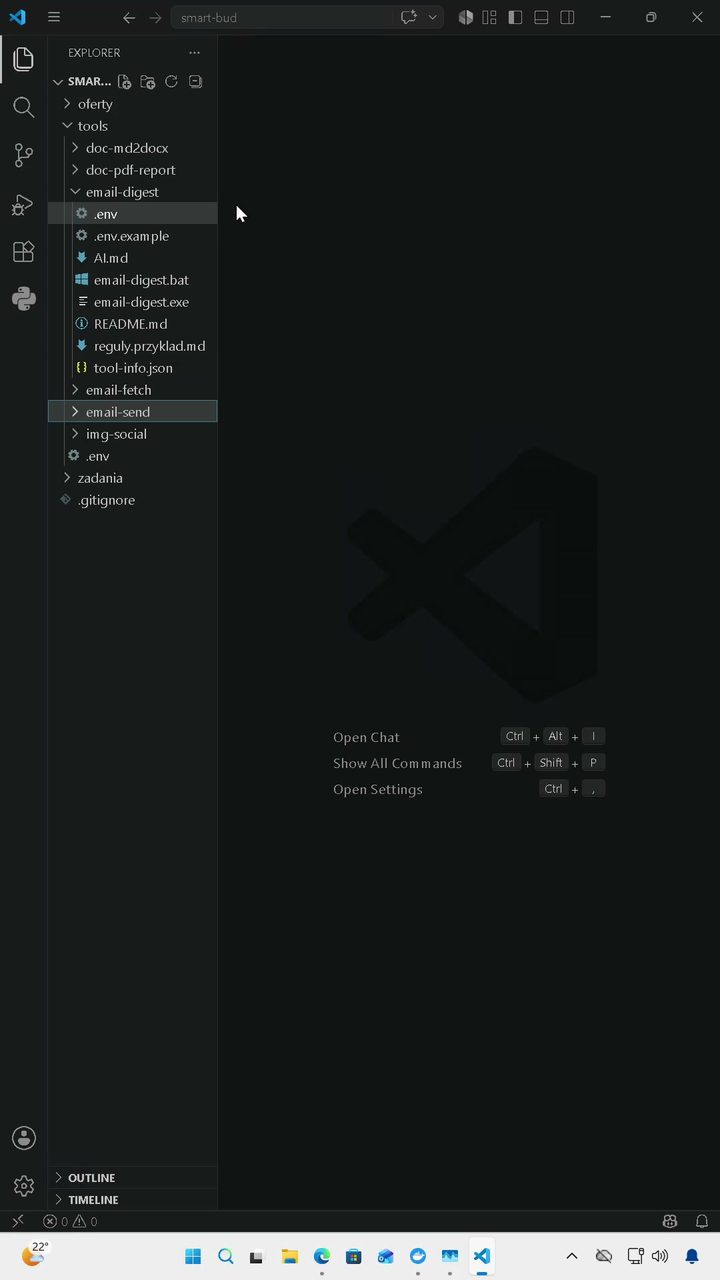
Reguły można edytować ręcznie albo poprosić o to samego agenta. Efekt: pobrane wiadomości trafiają automatycznie do właściwych folderów (np. „do odpowiedzi”, „szum”), a agent w czacie potwierdza wynik sortowania. Narzędzie niczego nie kasuje ze skrzynki, więc cały proces można powtarzać bez ryzyka, dopóki reguły nie będą działać dokładnie tak, jak potrzebujemy.
Co masz po szkoleniu
Po przejściu wszystkich siedmiu kroków masz gotowe, działające środowisko AI do codziennej pracy w firmie:
- Visual Studio Code + GitHub Copilot - centrum dowodzenia, z poziomu którego rozmawiasz z agentem,
- narzędzia pocztowe - wysyłka, archiwizacja i pobieranie wiadomości,
- Inkscape - edycja własnych szablonów graficznych,
- generator obrazków na social media - gotowe grafiki na wszystkie platformy z jednego opisu,
- generator dokumentów PDF - raporty i ebooki tworzone z plików Markdown,
- agent sortujący skrzynkę - automatyczna kategoryzacja poczty według własnych reguł.
Wszystkie narzędzia instalowane są w ten sam, powtarzalny sposób: kopiujesz gotowy skrypt z panelu „Moje zasoby”, wklejasz do czatu agenta, a on - z zachowaniem zasad bezpieczeństwa (weryfikacja sum kontrolnych, brak zgadywania haseł, pytanie o zgodę) - wykonuje resztę pracy.
Dla kogo
Dla właścicieli firm, menedżerów i zespołów, które chcą zacząć korzystać z AI od konkretnych, działających narzędzi, a nie od dużego wdrożenia. Nie jest wymagana wiedza programistyczna - wystarczy komputer i skrzynka pocztowa.
Narzędzia użyte w szkoleniu znajdziesz w sklepie, a agenta do poczty opisaliśmy szczegółowo tu: Inbox Digest: agent AI, który sortuje Twoją pocztę.